О том, как и для чего переходить на электронный журнал эксплуатации систем противопожарной защиты мы рассказали в предыдущей статье. В текущей рассмотрим, как настроить электронный журнал эксплуатации СППЗ на базе Okdesk. Основной задачей любого журнала эксплуатации является фиксация фактически выполненных работ, но сама фиксация — лишь верхушка айсберга, которая отражает результат, сам процесс остается вне поля зрения. В нашем подходе к журналу эксплуатации СППЗ целью является оцифровка самого процесса обслуживания. Тогда записи в журнале формируются автоматически как логичный итог выполненного процесса обслуживания, а не создаются «постфактум» вручную.
1. Создайте аккаунт OkdeskРегистрация по ссылке.2. Заполните «Объекты»В разделе «Объекты» заполните адрес объекта, на котором выполняются работы по обслуживанию СППЗ. При необходимости укажите график работы, часовой пояс и контакты ответственного лица.Инструкция здесь.3. Загрузите и оформите «Оборудование» СППЗПерейдите в раздел «Оборудование» и загрузите оборудование объекта.В карточке оборудования укажите тип и модель. В комментариях вы можете (по желанию) прописать любую нужную информацию, например, технические характеристики изделия. В файлы вы можете загрузить любую нужную документацию, например проектную документацию или техническую документацию изделия (паспорт, руководство, схемы).Инструкция.*Опционально: интеграция с охранной системой BolidИнтеграция Okdesk с Bolid позволяет экспортировать структуру охранно-пожарной системы объекта из систем Bolid. На основе созданного в Okdesk оборудования удобно планировать как регламентные работы, так и ремонтные работы по заявкам.Инструкция.* Опционально: настройте интерактивный планПри желании разместите оборудование на интерактивном плане, чтобы сделать систему более наглядной и упростить навигацию участникам процесса ТОиР.Инструкция.* Опционально: настройте печатные формыС помощью этого инструмента в Okdesk можно частично документировать и автоматизировать документооборот: например, автоматически формировать и выгружать акты выполненных работ. Печатные формы удобны для работы «в поле»: может получить подпись заказчика на экране мобильного устройства и использовать её в акте выполненных работ.При необходимости такие подписи можно применять как простую (неквалифицированную) электронную подпись — при условии, что порядок её использования закреплен во внутренних документах и/или соглашении сторон.Инструкция.4. Настройте работы по ТОиР в Okdesk (типы, статусы, маршрутизация)Настройки по ссылке.4.1. Типы заявок (работ)Минимально рекомендуем 3 типа: «Обслуживание», «Неисправности» и «Срабатывания СПС».Инструкция.4.2. Статусы заявокСтатусы (состояния, этапы жизненного цикла) ниже — пример, вы можете адаптировать под ваш процесс: «Новая заявка», «В работе», «Закупка комплектующих» (если применимо), «Подписание акта выполненных работ», «Закрыта».Инструкция.4.3. Маршрутизация заявок (автоназначение)Настройте правила, чтобы заявки назначались на исполнителя автоматически.Инструкция. 5. Настройте ППР через «Повторяющиеся заявки»Регламентные заявки на ТО создаются в соответствии с графиком обслуживания, который задают нормативные требования и/или регламенты производителя оборудования. В Okdesk это механизм «повторяющиеся заявки» — он автоматически создает заявки на ТО по графику.Инструкция.6. Добавьте технологические карты (чек-листы) к работамДобавьте технологические карты (чек-листы), чтобы фиксировать состав выполненных работ и результат. Опционально технологические карты можно взять у производителя (вендора) оборудования и перенести в Okdesk.Инструкция.7. Настройте «журналы эксплуатации» через фильтры в разделе «Заявки»Журналы в Okdesk удобнее оформлять как отдельные фильтры вида: «Журнал эксплуатации СПС», «Журнал эксплуатации СОУЭ», «Журнал эксплуатации АПС» и т.д.Как создать фильтр:
Перейдите в раздел «Заявки».Откройте «Настройки фильтрации».Нажмите «Добавить фильтр».В параметрах фильтра выберите фильтрацию по типам оборудования.Выберите нужный тип оборудования: СПС/АПС, СОУЭ, АУПТ и любые другие, которые вы ведёте в структуре оборудования.При необходимости добавьте дополнительные условия.Сохраните фильтр с понятным названием: «Журнал эксплуатации СПС», «Журнал эксплуатации СОУЭ» и т.п
8. Добавьте сотрудников и раздайте доступыДобавьте сотрудников своей компании и сервисной компании (если они работают в Okdesk) и настройте права доступа. Раздел.Таким образом, у вас появляется полный, достоверный электронный журнал эксплуатации СППЗ. Как легитимизировать электронный журнал эксплуатации СППЗ, чтобы не приходилось дублировать данные на бумаге, читайте в этой статье.
О том, как и для чего переходить на электронный журнал эксплуатации систем противопожарной защиты мы рассказали в предыдущей статье. В текущей рассмотрим, как настроить электронный журнал эксплуатации СППЗ на базе Okdesk.
Основной задачей любого журнала эксплуатации является фиксация фактически выполненных работ, но сама фиксация — лишь верхушка айсберга, которая отражает результат, сам процесс остается вне поля зрения. В нашем подходе к журналу эксплуатации СППЗ целью является оцифровка самого процесса обслуживания. Тогда записи в журнале формируются автоматически как логичный итог выполненного процесса обслуживания, а не создаются «постфактум» вручную.
1. Создайте аккаунт Okdesk
Регистрация по ссылке.
2. Заполните «Объекты»
В разделе «Объекты» заполните адрес объекта, на котором выполняются работы по обслуживанию СППЗ. При необходимости укажите график работы, часовой пояс и контакты ответственного лица.
3. Загрузите и оформите «Оборудование» СППЗ
Перейдите в раздел «Оборудование» и загрузите оборудование объекта.
В карточке оборудования укажите тип и модель. В комментариях вы можете (по желанию) прописать любую нужную информацию, например, технические характеристики изделия. В файлы вы можете загрузить любую нужную документацию, например проектную документацию или техническую документацию изделия (паспорт, руководство, схемы).
*Опционально: интеграция с охранной системой Bolid
Интеграция Okdesk с Bolid позволяет экспортировать структуру охранно-пожарной системы объекта из систем Bolid. На основе созданного в Okdesk оборудования удобно планировать как регламентные работы, так и ремонтные работы по заявкам.
* Опционально: настройте интерактивный план
При желании разместите оборудование на интерактивном плане, чтобы сделать систему более наглядной и упростить навигацию участникам процесса ТОиР.
* Опционально: настройте печатные формы
С помощью этого инструмента в Okdesk можно частично документировать и автоматизировать документооборот: например, автоматически формировать и выгружать акты выполненных работ. Печатные формы удобны для работы «в поле»: может получить подпись заказчика на экране мобильного устройства и использовать её в акте выполненных работ.
При необходимости такие подписи можно применять как простую (неквалифицированную) электронную подпись — при условии, что порядок её использования закреплен во внутренних документах и/или соглашении сторон.
4. Настройте работы по ТОиР в Okdesk (типы, статусы, маршрутизация)
Настройки по ссылке.
4.1. Типы заявок (работ)
Минимально рекомендуем 3 типа: «Обслуживание», «Неисправности» и «Срабатывания СПС».
4.2. Статусы заявок
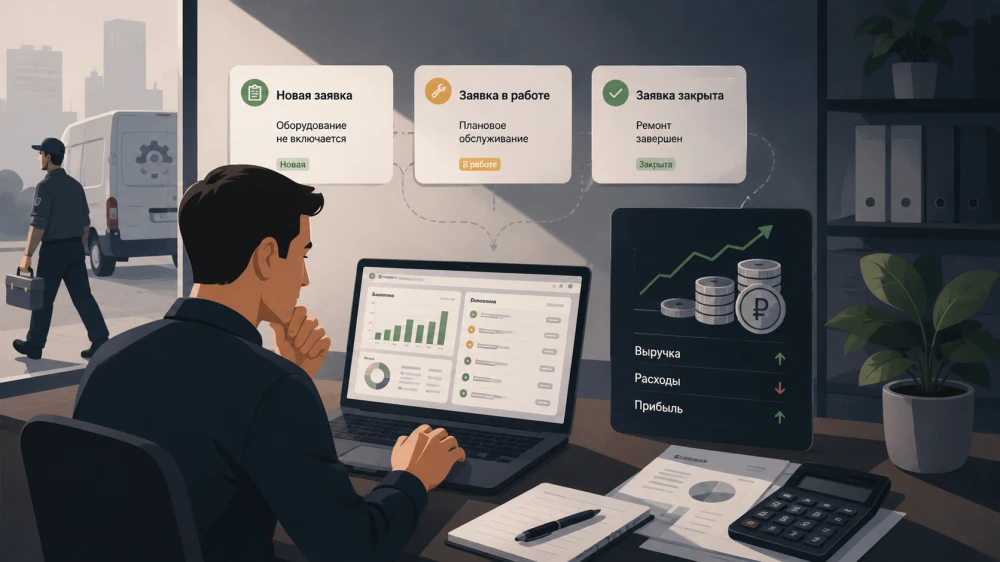
Статусы (состояния, этапы жизненного цикла) ниже — пример, вы можете адаптировать под ваш процесс: «Новая заявка», «В работе», «Закупка комплектующих» (если применимо), «Подписание акта выполненных работ», «Закрыта».
4.3. Маршрутизация заявок (автоназначение)
Настройте правила, чтобы заявки назначались на исполнителя автоматически.
Инструкция.
5. Настройте ППР через «Повторяющиеся заявки»
Регламентные заявки на ТО создаются в соответствии с графиком обслуживания, который задают нормативные требования и/или регламенты производителя оборудования. В Okdesk это механизм «повторяющиеся заявки» — он автоматически создает заявки на ТО по графику.
6. Добавьте технологические карты (чек-листы) к работам
Добавьте технологические карты (чек-листы), чтобы фиксировать состав выполненных работ и результат. Опционально технологические карты можно взять у производителя (вендора) оборудования и перенести в Okdesk.
7. Настройте «журналы эксплуатации» через фильтры в разделе «Заявки»
Журналы в Okdesk удобнее оформлять как отдельные фильтры вида: «Журнал эксплуатации СПС», «Журнал эксплуатации СОУЭ», «Журнал эксплуатации АПС» и т.д.
Как создать фильтр:
- Перейдите в раздел «Заявки».
- Откройте «Настройки фильтрации».
- Нажмите «Добавить фильтр».
- В параметрах фильтра выберите фильтрацию по типам оборудования.
- Выберите нужный тип оборудования: СПС/АПС, СОУЭ, АУПТ и любые другие, которые вы ведёте в структуре оборудования.
- При необходимости добавьте дополнительные условия.
- Сохраните фильтр с понятным названием: «Журнал эксплуатации СПС», «Журнал эксплуатации СОУЭ» и т.п
8. Добавьте сотрудников и раздайте доступы
Добавьте сотрудников своей компании и сервисной компании (если они работают в Okdesk) и настройте права доступа.
Таким образом, у вас появляется полный, достоверный электронный журнал эксплуатации СППЗ.
Как легитимизировать электронный журнал эксплуатации СППЗ, чтобы не приходилось дублировать данные на бумаге, читайте в этой статье.